
UC浏览器怎么设置代理服务器?
2021-02-19 07:37:23

UC浏览器如何修改代理设置?小伙伴们想知道如何修改吗?下面感兴趣的小伙伴就和携趣小编一起来学习一下UC浏览器改代理设置的方法吧!

动态IP代理   IP代理   HTTPS代理    代理服务器   长效代理   长效IP

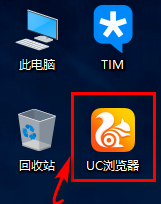
第一步,桌面上打开UC浏览器
                                                                            11.png

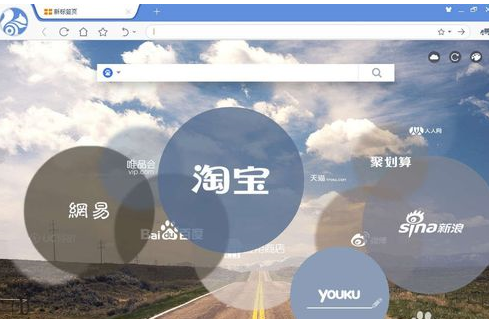
第二步,进入UC浏览器主界面

动态IP代理   IP代理   HTTPS代理    代理服务器   长效代理   长效IP
                                               22.png

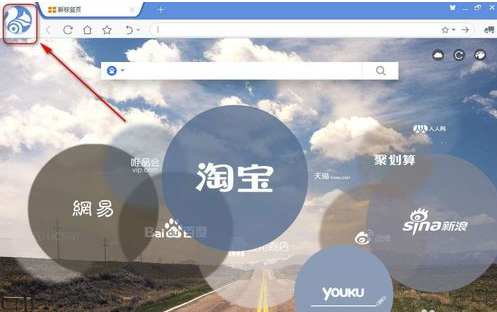
第三步,点击左上角图标

动态IP代理   IP代理   HTTPS代理    代理服务器   长效代理   长效IP
                                               33.png

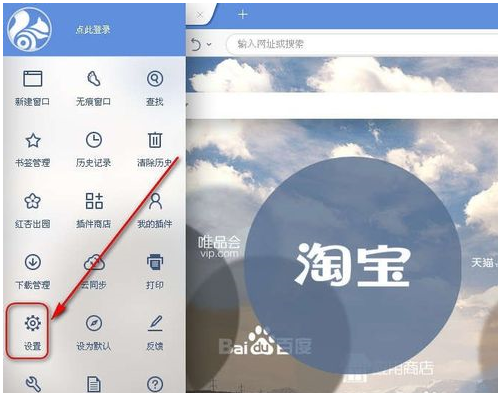
第四步,点击下拉按钮中的设置

动态IP代理   IP代理   HTTPS代理    代理服务器   长效代理   长效IP
                                             44.png

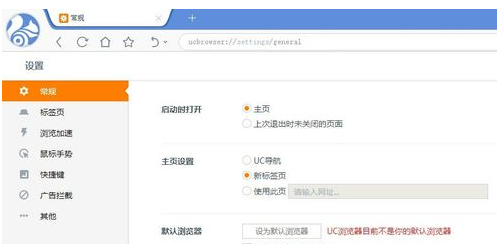
第五步,进入设置界面

动态IP代理   IP代理   HTTPS代理    代理服务器   长效代理   长效IP
                                            55.png

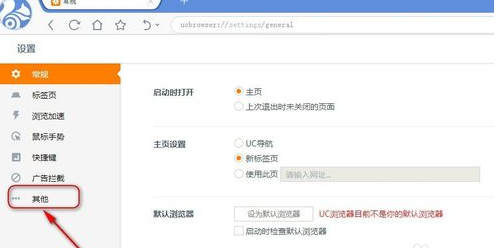
第六步,点击其他

动态IP代理   IP代理   HTTPS代理    代理服务器   长效代理   长效IP
                                            66.png

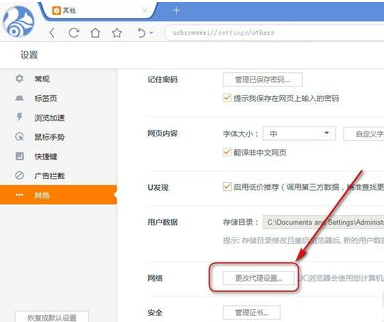
第七步,点击更改代理设置

动态IP代理   IP代理   HTTPS代理    代理服务器   长效代理   长效IP
                                                    77.png

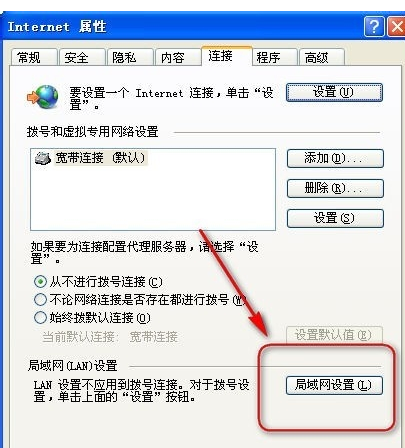
第八步,进入IE属性,即可如同IE浏览器一样操作设置

动态IP代理   IP代理   HTTPS代理    代理服务器   长效代理   长效IP
                                             88.png

在“代理服务器”组,把“为LAN使用代理服务器”打钩,然后填上IP的地址和端口。建议勾选“跳过本地地址的代理服务器”。设置完成后,点击应用然后确认。

以上就是UC浏览器改代理设置的方法,希望可以帮到大家。更多资讯,点击携趣www.xiequ.cn或添加客服咨询。

阅读前一篇

搜狗高速浏览器怎么设置代理服务器?